

In questa sezione puoi aggiungere, modificare e scaricare i consensi ai cookie per i siti web selezionati.
Aggiunta del gestore del consenso dei cookie
Per aggiungere un gestore del consenso ai cookie, segui questi passaggi:
Passaggio 1: Accedere al Gestore del consenso ai cookie
- Collegarsi a Seqrite Data Privacy portale.
- Accedere a Consenso sui cookie e fare clic su Gestore del consenso ai cookie.
- Clicca su Aggiungi il gestore del consenso ai cookie.
Passaggio 2: Procedura guidata di configurazione del consenso ai cookie
dopo aver fatto clic Aggiungi il gestore del consenso ai cookie, viene visualizzata la schermata Nuovo gestore del consenso ai cookie con un avanzamento
Tracciatore composto dalle seguenti fasi:
Impostazione 2.1
2.2 Tracker rilevati
2.3 Esperienza con Cookie Consent Manager
2.4 design
2.5 Pubblica
Impostazione 2.1
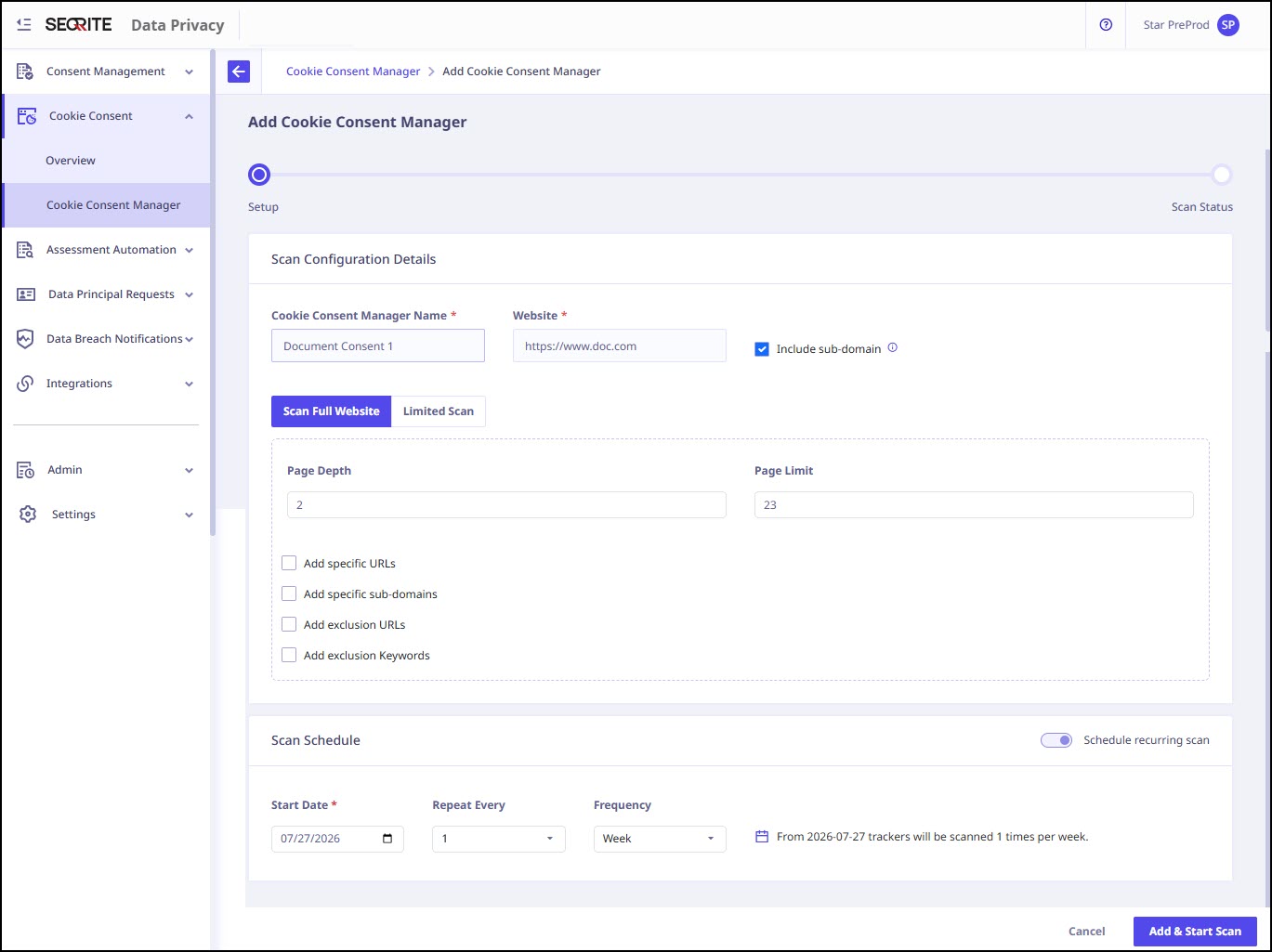
Nella fase di configurazione , inserire i seguenti dettagli di configurazione della scansione:
- Nome del gestore del consenso ai cookie: Inserire il nome del gestore del consenso ai cookie.
- Indirizzo del sito web: Inserire l'URL del sito web da scansionare.
- Seleziona il Includi sottodominio casella di controllo, includi tutti i sottodomini identificati durante la scansione del consenso ai cookie.
- Seleziona il tipo di scansione:
- Scansiona il sito web completoSeleziona questa opzione per scansionare l'intero sito web. Quindi specifica i seguenti parametri.
- Profondità della pagina:Specificare quanti livelli di pagine lo scanner deve attraversare a partire dalla pagina iniziale.
- Limite di pagine:Specificare il numero massimo di pagine da scansionare.
- Seleziona l'URL e l'opzione dominio desiderati da:
- Aggiungi URL specifici: Includi uno o più URL specifici nella scansione dei cookie.
- Aggiungi sottodomini specifici: Includi i sottodomini selezionati nella scansione dei cookie.
- Aggiungi URL di esclusioneEscludi URL specifici dalla scansione.
- Aggiungi parole chiave di esclusioneEscludi dalla scansione le pagine che contengono le parole chiave specificate.
- Scansione limitata: Per includere uno o più URL nella scansione dei cookie.
- Aggiungere Scansione pianificata :
- Seleziona una data di inizio.
- Specificare Ripeti ogni valore e Frequenza .
- Scegli con quale frequenza il sito web deve essere scansionato per i cookie. Puoi programmare le scansioni in modo che si ripetano ogni:
- 1 a 3 settimane
- 1 ai mesi 11
- 1 a 2 anni
La scansione inizia nella data selezionata e viene eseguita secondo la pianificazione configurata.
- Clicchi Aggiungi e avvia la scansione procedere.
Il limite massimo per la profondità della pagina è 99.
Il limite massimo per il numero di pagine è 999.
Una volta avviata la scansione, per uscire dalla pagina mentre la scansione continua, fai clic su Esci e continua la scansione . Verrai reindirizzato alla pagina dell'elenco di Cookie Consent Manager e la scansione proseguirà in background.
2.2 Tracker rilevati
Al termine della scansione, se vengono rilevati cookie, viene visualizzato l'elenco dei cookie insieme alle categorie di cookie assegnate.
- Per eseguire la scansione dei cookie, fare clic su Esegui scansione.
Il sistema analizza il sito web specificato e identifica i cookie. I cookie rilevati vengono quindi elencati e raggruppati automaticamente nelle categorie di cookie appropriate.
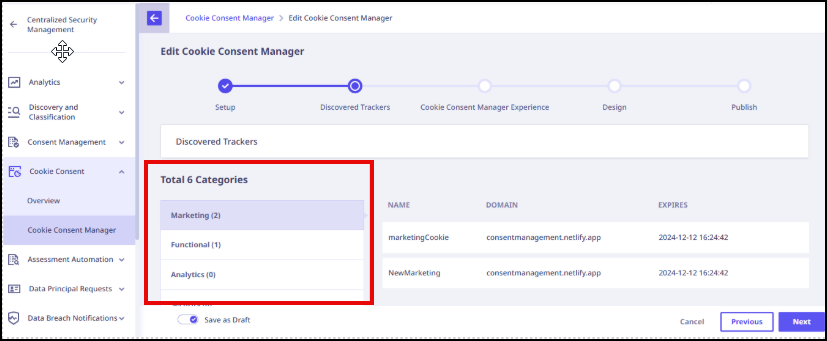
Azioni sulle categorie
È possibile eseguire le seguenti azioni sulle categorie di cookie:
- Aggiungi una nuova categoria
- Modifica la categoria esistente
- Ordina la categoria dei cookie come richiesto
- Elimina categoria
2.3 Gestore del consenso ai cookie Tracker dell'esperienza
Per aggiungere ulteriori dettagli al gestore del consenso ai cookie, segui questi passaggi:
- Nella pagina dell'elenco dei gestori del consenso ai cookie, fai clic e seleziona Configura l'esperienza di consenso.
- Seleziona l'opzione di consenso predefinita:
- Attiva: Per i regimi (come DPDPA e GDPR) in cui i cookie devono essere disabilitatiled per impostazione predefinita, scegli Opt In.
- Decidere di uscire: Per i regimi (come il CCPA) in cui i cookie devono essere abilitatiled per impostazione predefinita, scegli Decidere di uscire.
- Doppia conferma: Per impostazione predefinita tutte le categorie di cookie sono disabilitateledL'utente può abilitare le categorie di cookie, dopodiché verrà visualizzato un ulteriore messaggio di conferma.
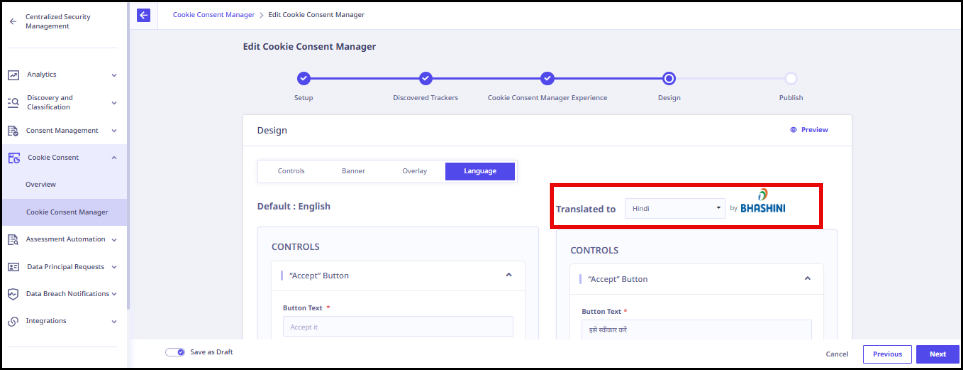
- Seleziona le lingue (Visualizza in anteprima l'aspetto del consenso ai cookie in diverse lingue) in cui verrà pubblicato il consenso ai cookie.
- Inserisci la/le lingua/e desiderata/e.
- Per aggiungere le lingue indiane, fai clic su Aggiungi tutte le lingue indiane nella sezione Selezione rapida.
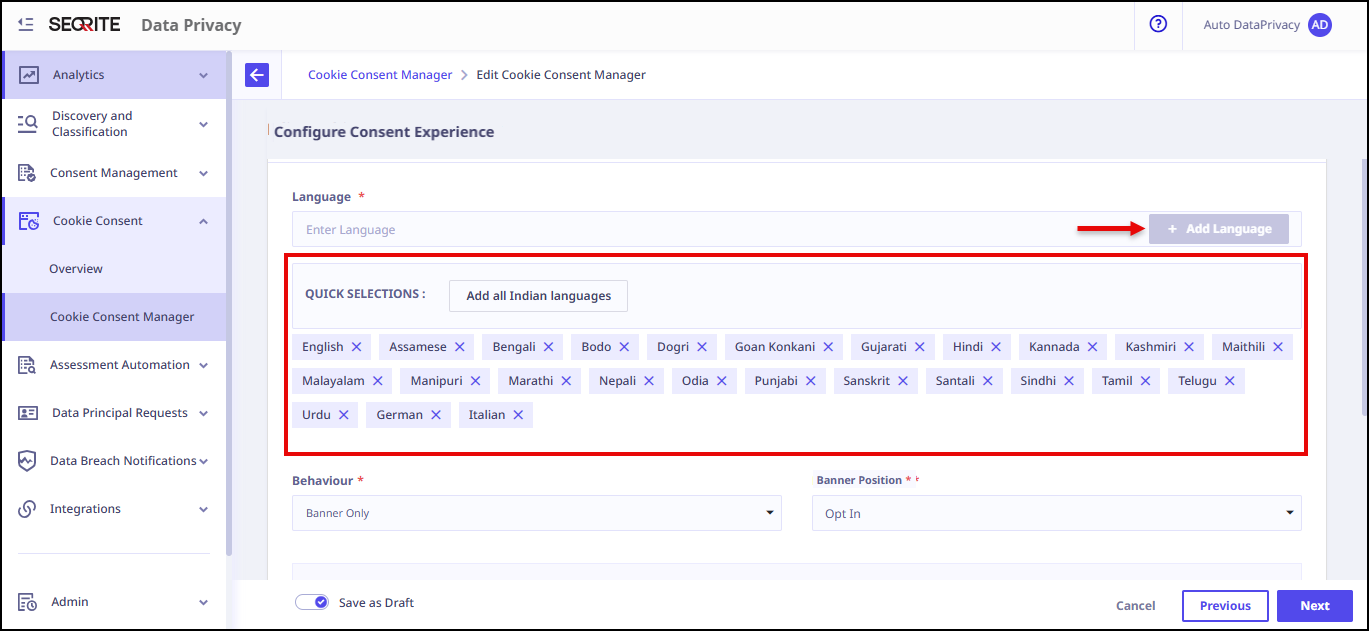
- È disponibile il supporto per oltre 100 lingue, incluse 22 lingue indiane.
- Utilizza l'opzione Anteprima per rivedere la procedura di consenso.
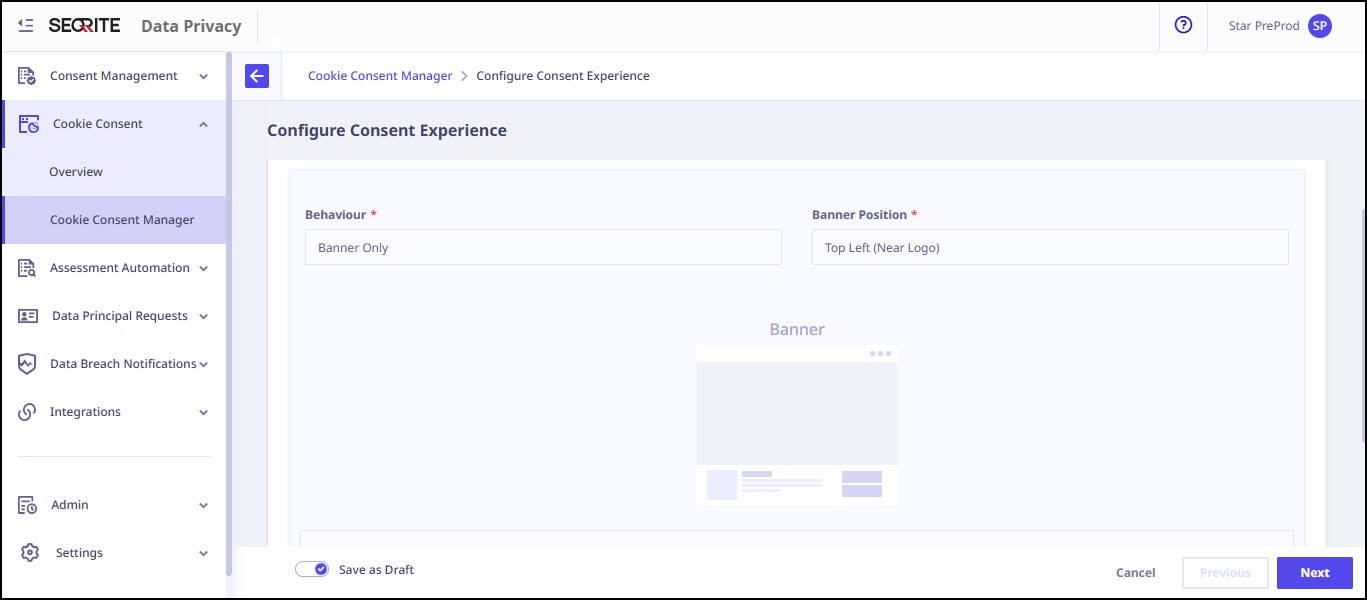
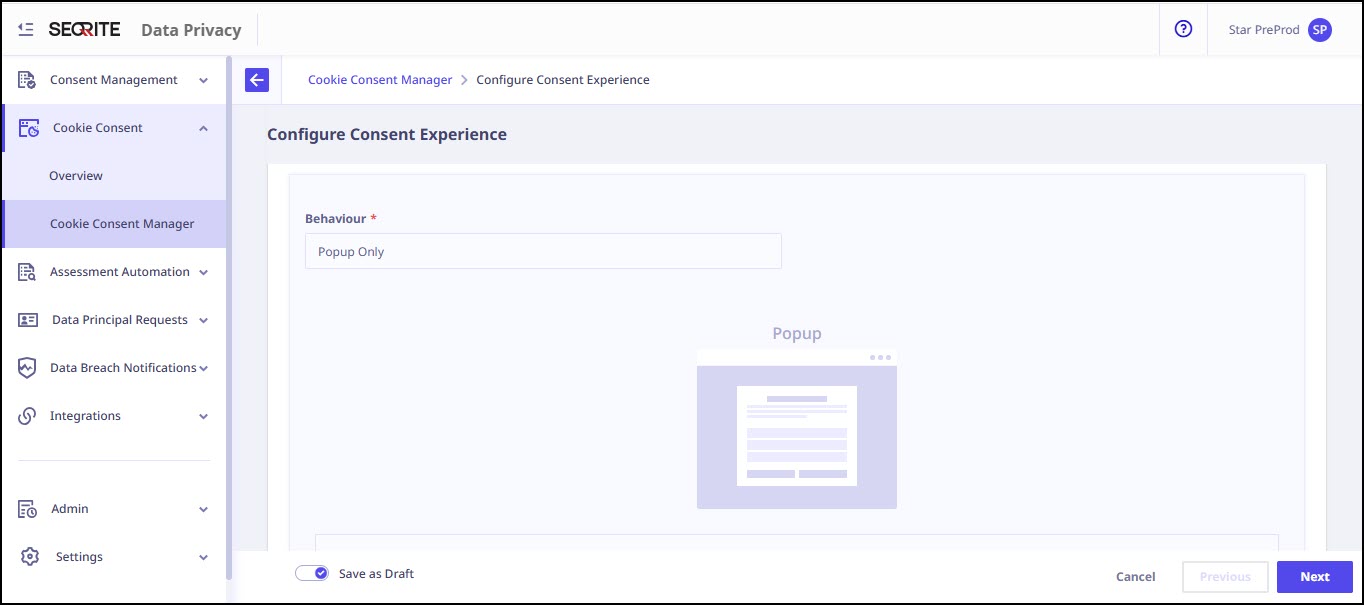
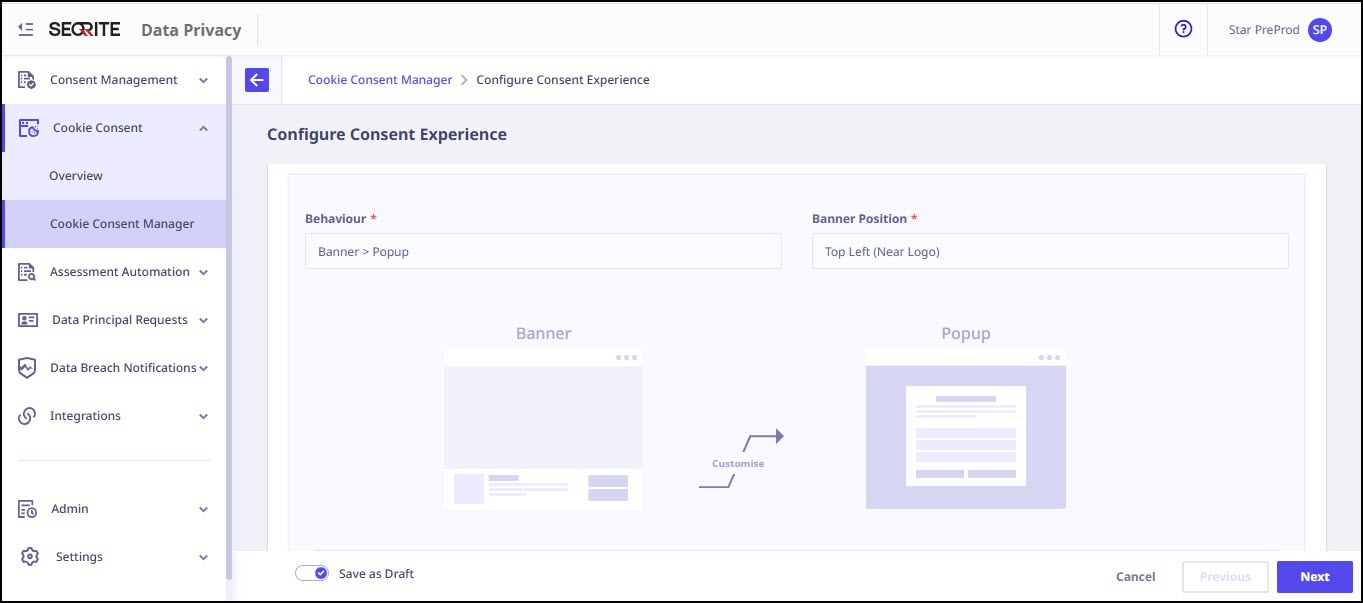
- Scegli la modalità di visualizzazione del consenso:
- Solo banner: Viene visualizzato solo il banner relativo al consenso ai cookie.
- Solo popup: Viene visualizzato solo il popup per il consenso ai cookie.
- Banner > Popup: Viene prima visualizzato il banner dei cookie; cliccando su "personalizza", viene visualizzato un popup.
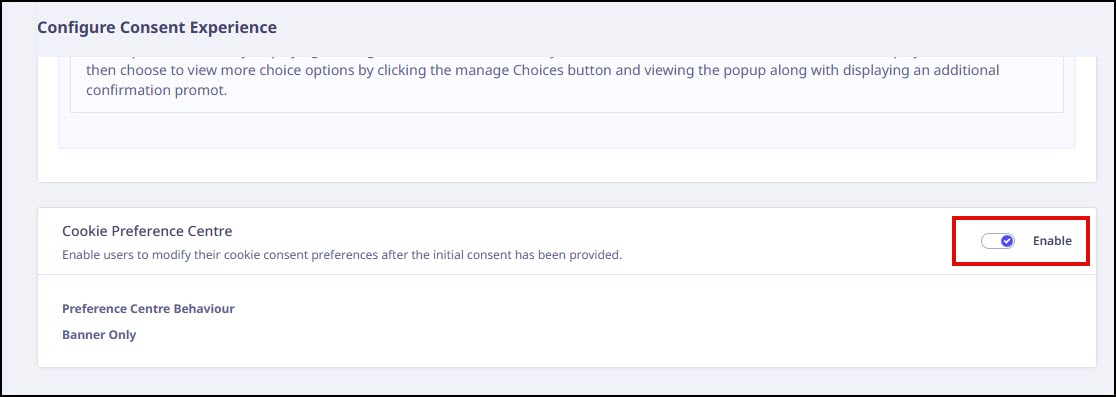
- Per consentire all'interessato (visitatore del sito web) di modificare il proprio consenso dopo l'invio iniziale, attivare questa opzione.

Nota:
2.4 design
- Nella fase di progettazione, selezionare il modello del messaggio di consenso.
- Personalizza il layout e lo stile secondo le tue esigenze.
- Visualizza l'anteprima del progetto prima di procedere.
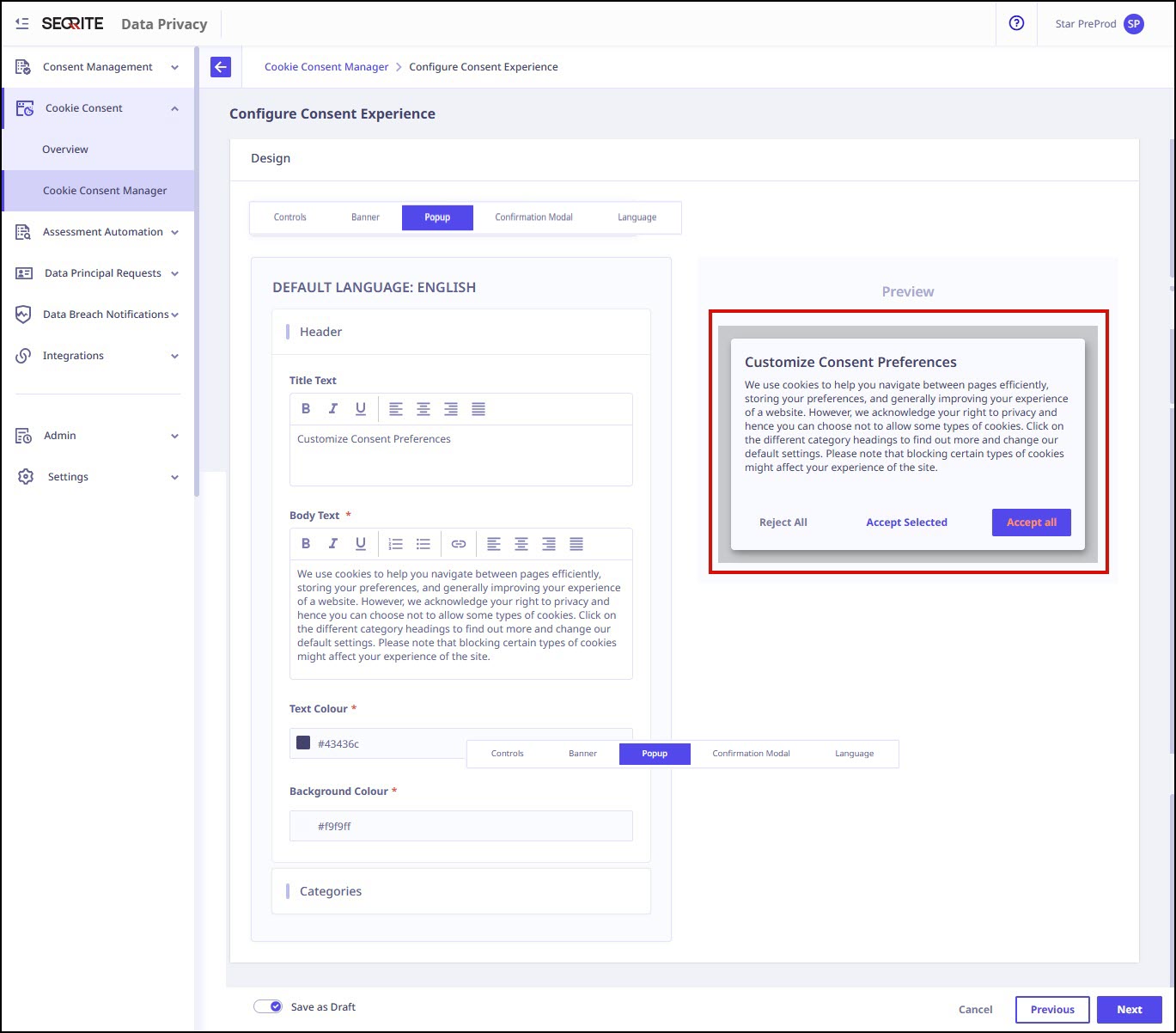
2.5 Pubblica
- Una volta completate tutte le fasi, rivedete l'anteprima finale.
- Fai clic su Pubblica per attivare il gestore del consenso ai cookie.
Passaggio 3: Distribuisci lo script del gestore del consenso ai cookie.
- copiare il Script per la gestione del consenso ai cookie.
- Incolla lo script nel file index.html del sito web.
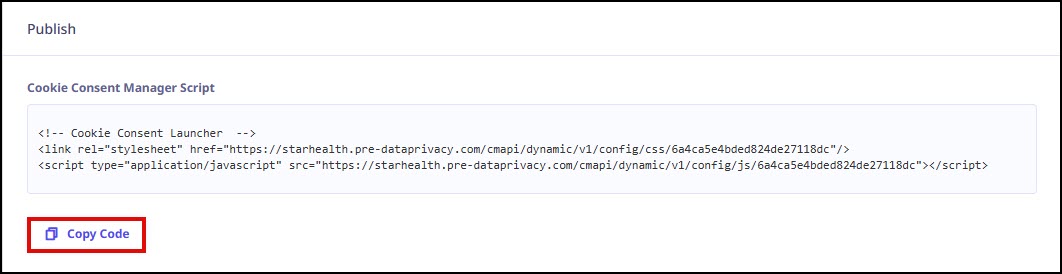
4. Distribuisci lo script del Centro preferenze cookie
- Copia lo script del Centro preferenze cookie.
- Incolla lo script nel file index.html del sito web.
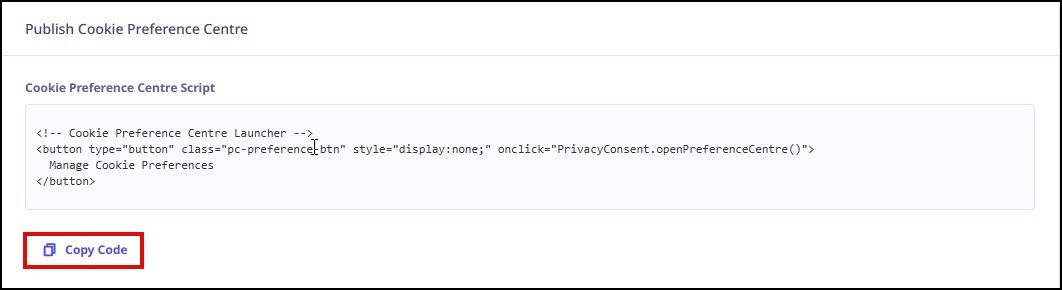
Passaggio 4: Verificare il consenso ai cookie sul sito web
- Accedi al sito web in cui sono state implementate le modifiche.
- Verifica che il banner di consenso ai cookie sia visualizzato.
- Fai clic su Accetta nel banner.
- Fai clic su Modifica cookie per modificare le preferenze relative ai cookie, se necessario.
Fase 5: Applicazione del consenso ai cookie
I proprietari dei siti web devono garantire che i cookie siano attivati o bloccati in conformità con le scelte di consenso espresse dall'utente.
Per l'applicazione del consenso ai cookie, fare riferimento a: Guida all'integrazione per l'applicazione del consenso ai cookie