

La pagina del dispositivo è composta da tre sezioni:
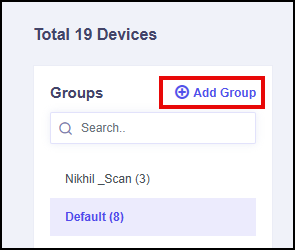
Gruppi
Per impostazione predefinita, la pagina Dispositivi visualizza i dispositivi del gruppo Predefinito . È possibile selezionare un gruppo per visualizzare i dispositivi ad esso associati. È anche possibile fare clic su Aggiungi gruppo per creare un nuovo gruppo di dispositivi.
Elenco dei dispositivi
La pagina Dispositivi visualizza l'elenco dei dispositivi su cui è installato Seqrite Data Privacy L'agente è installatoled, in un formato tabellare come segue,
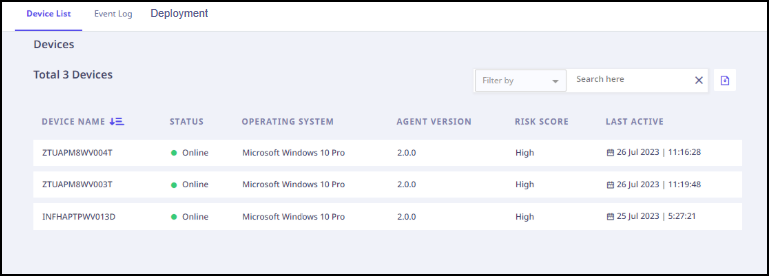
| Nome colonna | Description |
|---|---|
| Nome dispositivo | Nome del dispositivo su cui si trova il Seqrite Data Privacy L'agente è installatoled. |
| Stato | Stato del dispositivo: online/offline. |
| Stato agente | Seqrite Data Privacy Stato dell'agente – Enabled, Disabilitatoled. |
| Sistema operativo | Edizione del sistema operativo sul dispositivo su cui è installato l'agenteled. |
| Versione dell'agente | Seqrite Data Privacy Versione agente. |
| Punteggio di rischio | Punteggio di rischio per la privacy di un endpoint. (Fare riferimento al Punteggio di rischio Sezione per maggiori dettagli.) |
| Ultimo attivo | Seqrite Data Privacy Timestamp dell'ultima attività dell'agente. |
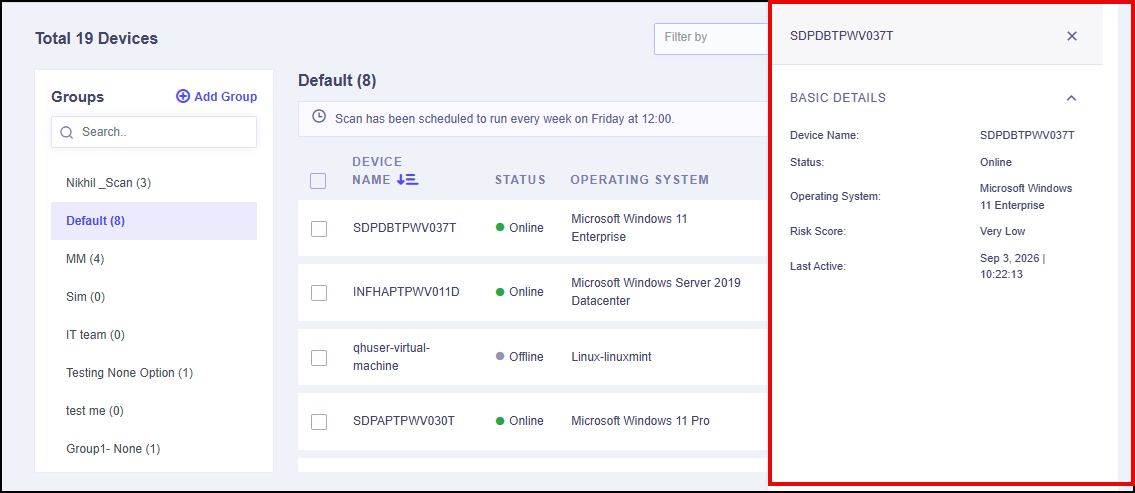
Facendo clic sul dispositivo, è possibile visualizzare i dettagli quali nome, stato, sistema operativo, punteggio di rischio e data e ora dell'ultima attività.
Dispositivi di ricerca
È possibile cercare i dispositivi in base ai criteri specificati.
Cerca dispositivi
- Seleziona un criterio di ricerca dal primo menu a tendina:
- Nome dispositivo
- Sistema operativo
- Versione dell'agente
- Scanner della sorgente dati
- Seleziona un valore dall'elenco a discesa adiacente. Il sistema popolerà automaticamente questo elenco in base al criterio selezionato.
- Visualizza l'elenco dei dispositivi che corrispondono al criterio e al valore selezionati.
Esporta l'elenco dei dispositivi
- Per esportare l'elenco dei dispositivi in un file Excel, fare clic su Esportare.
Azioni disponibili sul dispositivo
È possibile eseguire le seguenti azioni sul dispositivo:
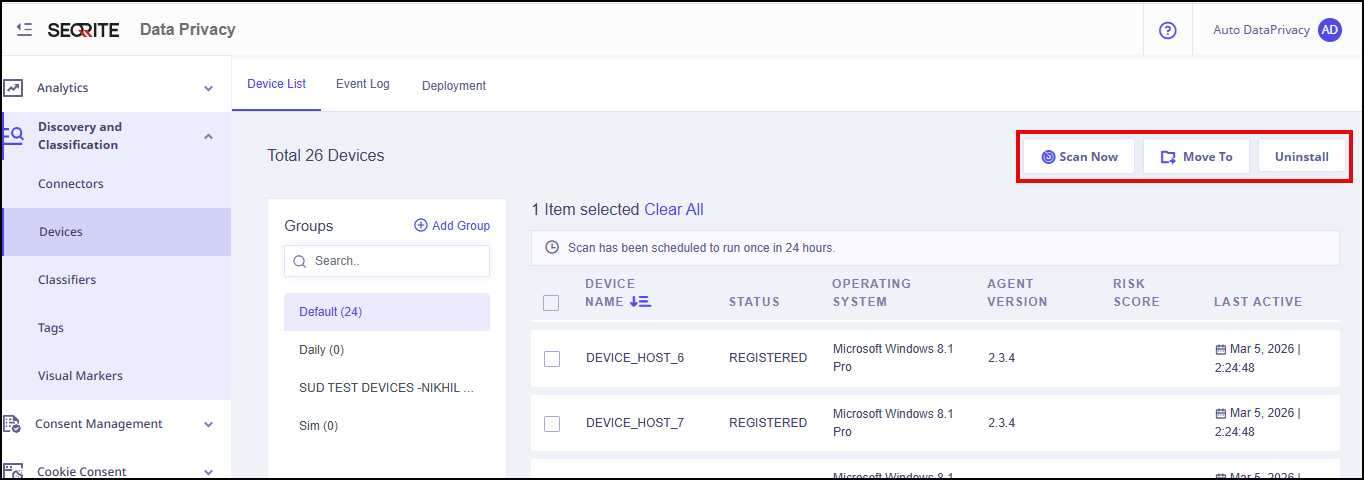
- Esegui scansione: È possibile avviare una scansione per il dispositivo selezionato.
- Sposta in: È possibile spostare il/i dispositivo/i selezionato/i dal gruppo corrente a un altro gruppo.
- Disinstallare: Puoi disinstallare il Seqrite Agente SDP dal/dai dispositivi.
- Aggiorna tuttoÈ possibile aggiornare tutti i dispositivi contemporaneamente oppure aggiornare dispositivi selezionati all'interno di un gruppo di dispositivi.
Per aggiornare dispositivi specifici di un gruppo di dispositivi, segui questi passaggi:- Vai su Rilevamento e classificazione > Dispositivi .
- Selezionare il gruppo di dispositivi.
- Seleziona i dispositivi che desideri aggiornare e fai clic Agente di aggiornamento.
- Esamina le istruzioni di aggiornamento e conferma l'operazione.
Dispositivi scanner
La funzionalità di scansione di endpoint/dispositivi consente di assegnare un dispositivo endpoint come scanner per la scansione di connettori e origini dati configurati. Ciò permette alle organizzazioni di utilizzare i propri sistemi endpoint per eseguire scansioni di rilevamento e classificazione senza la necessità di implementare uno scanner dedicato.
Dopo l'installazione dell'agente SDPledIl dispositivo può essere configurato come scanner. Le scansioni per le origini dati assegnate vengono quindi instradate tramite il dispositivo endpoint anziché tramite il server scanner.
Dettagli chiave
- I clienti possono installare l'agente e configurare una macchina endpoint come host scanner dedicato.
- È possibile aggiungere uno scanner endpoint al connettore per eseguire la scansione.
- Lo scanner di endpoint esegue operazioni di rilevamento e scansione sui connettori supportati.
- Ciascun host dello scanner deve disporre di un minimo di 2 vCPU e 4 GB di RAM.
Nota: Device Scanner è supportato solo sui sistemi operativi Windows e Linux .
Assegnare un dispositivo come scanner
Per assegnare un dispositivo come scanner, segui questi passaggi:
- Vai su Scoperta e classificazione >> Dispositivi.
- Seleziona il dispositivo dall'elenco dei dispositivi che desideri contrassegnare come scanner e fai clic
 .
- Clicchi Si nella finestra di conferma.
- Facendo clic sul dispositivo, è possibile visualizzare i dettagli quali nome, stato, sistema operativo, versione dell'agente, origini dati collegate, punteggio di rischio, data di installazione e data dell'ultima attività.
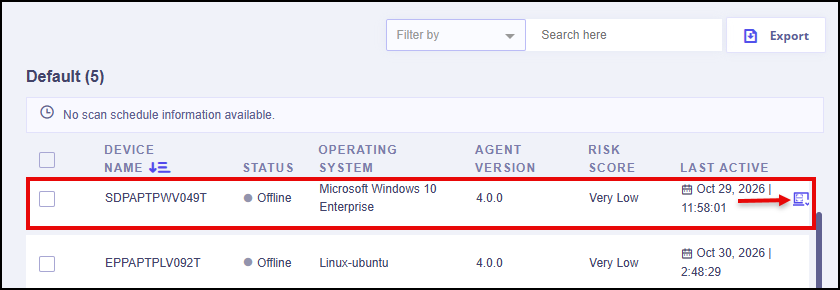
Nota: il dispositivo designato come scanner deve essere online e connesso a Internet.
Dopo aver assegnato il dispositivo come scanner, davanti al nome del dispositivo compare un'icona circolare blu.
Nota : non è possibile rimuovere un dispositivo dallo stato di scanner finché ad esso sono collegate delle origini dati. Rimuovere o riassegnare le origini dati collegate prima di rimuovere la designazione di scanner.
Nota: dopo aver assegnato un dispositivo come scanner, questo viene visualizzato nell'elenco a discesa Scanner origine dati ed è disponibile per l'assegnazione durante la creazione dell'istanza dell'origine dati.
Registro eventi
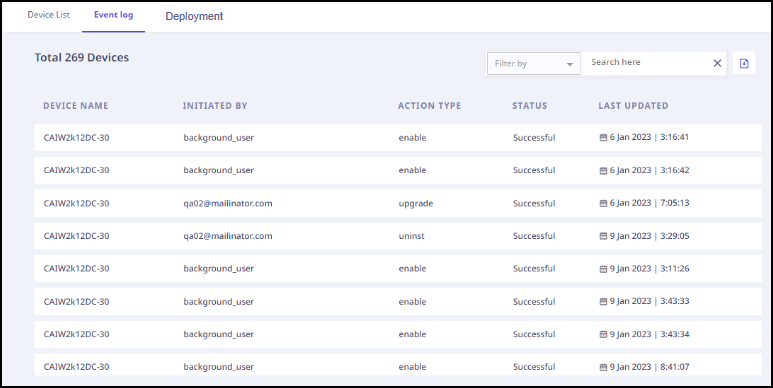
La scheda Registro eventi visualizza l'elenco delle azioni eseguite sul Seqrite Data Privacy Agente, in un formato tabellare come segue,
| Nome colonna | Description |
|---|---|
| Nome dispositivo | Nome del dispositivo su cui si trova il Seqrite Data Privacy Viene eseguita l'azione dell'agente. |
| Iniziato da | Chi ha avviato l'azione dell'agente: nome sistema/utente. |
| Tipo di azione | Un'azione eseguita sull'agente: Disinstalla/Aggiorna/Abilita/Disabilita. |
| Stato | Lo stato dell'azione intrapresa nei confronti dell'agente In attesa/Riuscito/Annullaled/Fallito/Scaduto. |
| Ultimo aggiornamento | Timestamp delle modifiche di stato e di azione. |
Punteggio di rischio
Il punteggio di rischio indica la criticità di un dispositivo in base al numero di record di dati classificati presenti sul dispositivo.
Il modello predefinito del punteggio di rischio per la privacy di un dispositivo o endpoint è il seguente.
| endpoint Punteggio di rischio per la privacy | Numero di record di dati classificati | Numero di record di dati classificati |
|---|---|---|
| Limite inferiore | Limite superiore | |
| Molto basso | - | 100 |
| Basso | 101 | 500 |
| Medio | 501 | 1000 |
| Alto | 1001 | 5000 |
| critico | 5001 | - |
Un punteggio di rischio molto basso indica un endpoint con un numero inferiore di record di dati classificati , compreso tra 0 e 100.
Un punteggio di rischio critico indica un endpoint con un numero maggiore di record di dati classificati , superiore a 5001.
Admin può creare gruppi di endpoint che desidera scansionare al controlloled tempo creando un gruppo e definendo un programma per il gruppo.
Distribuzione
Supporto proxy per installazioni completamente on-premise : in una configurazione completamente on-premise , gli utenti possono configurare un proxy per gestire in modo sicuro la comunicazione degli agenti. Una volta impostato il proxy, l'installazione e la classificazione degli agenti vengono instradate attraverso di esso, garantendo un controllo centralizzato e un'integrazione perfetta. È sufficiente definire le impostazioni del proxy, assegnarle ai gruppi di agenti e procedere con la distribuzione degli agenti: la classificazione avverrà automaticamente tramite il proxy configurato.
Per saperne di più sulle Impostazioni Proxy, fare riferimento a: